打印偏移、跳纸、空白和打印不清楚怎么办
适用版本:1.0 及以上 · 更新于 2026-11-19 15:22
打印出问题时,大多数原因在纸张尺寸和打印机设置。建议按下面的顺序一项一项查,每改一项先打 1 张看效果。
整张偏上、偏下、偏左、偏右
- 先确认打印机驱动里的纸张尺寸和标签一样(见打印机驱动和纸张设置),再做一次标签机的纸张校准。
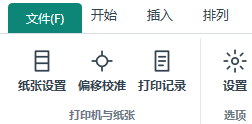
- 还有固定的偏差,就做偏移校准:点“工具 → 偏移校准”,打开“打印机偏移校准”窗口。打印窗口里“当前打印机的偏移”旁边的“校准…”按钮也能打开。
- 选择打印机,点“打印校准页”。校准页上有十字中心线、四角标记和毫米刻度。
- 用尺子量十字中心线相对纸张中心偏了多少:内容偏右、偏下记为正,偏左、偏上记为负。
- 把反方向的数填进“X 偏移”(左右)和“Y 偏移”(上下)。例如内容偏右 0.5 毫米,就填 X = -0.5。可以填 -10.0 到 +10.0 毫米。
- 点“保存偏移”,再打一张校准页确认。
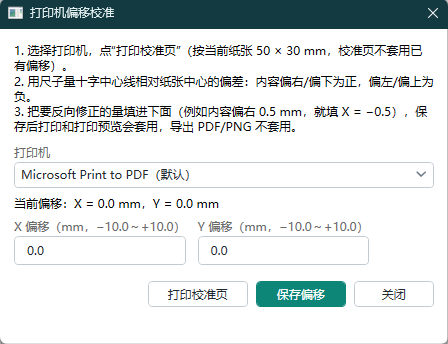
偏移按打印机分别保存,换了打印机要重新校准。偏移只用在打印和打印预览上,导出的 PDF 和图片不受影响。
跳张(打一张空一张)或出空白纸
- 驱动里的纸张比标签大,或者新建了纸张却没有选中:回到驱动里检查纸张尺寸。
- 介质类型选错:有间隙的标签纸选“间隙”,有黑标的纸选“黑标”。
- 换了新卷纸没做校准:做一次“纸张校准”或“自动测纸”(一般长按走纸键,或在驱动的“工具”页里)。
- 卷筒多列、A4 平张纸:驱动里的纸张要按软件里显示的“页面尺寸”设置,不是单张标签的尺寸。
内容是倒的或横过来的
在打印窗口“页面”一栏的“打印方向”里改成 90°、180° 或 270°,先打 1 张看看。
某个内容没打出来
- 内容放在了标签外面:标签外面的部分不会打印,打印前检查会提示“超出标签范围”。把它拖回标签里面。
- 对象被设成了不打印:在左边对象列表里,确认这个对象后面的“印”是勾上的;也可以选中它,在属性面板里勾选“打印”。
打出来发淡、发虚、不清楚
- 在打印机驱动里调高浓度(温度、深浅),降低打印速度。
- 清洁打印头。
- 在打印窗口把“打印机分辨率”选成打印机实际的 203 或 300 dpi。
- 条码不要缩得太小,两侧留出空白,不要让文字或边框贴着条码。打印前检查提示条码太窄时,把条码拉宽一些。
提示“已提交到打印队列”但没出纸
这句话只表示任务已经交给 Windows,不代表已经出纸。请检查打印机是否开机、有纸、连接正常,再看看 Windows 的打印队列里任务是否卡住。用了流水号的,补打前请在打印窗口里核对起始值。
还解决不了
请把这些信息发给客服:打印机牌子和型号、标签纸尺寸、打出来的标签照片(旁边放一把尺子)、出问题的模板文件(.ydlabel),以及日志文件。日志在 %LOCALAPPDATA%\YiDa\LabelEditor\logs 文件夹:在文件夹窗口上方的地址栏输入这个位置,按回车就能打开。客服联系方式见关于与联系页面。